 SuperFast AI文档中心
图像创作
4K 图像生成工坊使用指南
文生图、图生图、画幅比例、历史画廊与出图技巧。
SuperFast 官方提供专为创作者打造的 Web 绘图工作台,界面简洁现代、开箱即用,无需配置复杂的本地开发环境或 Python 运行库,在任意浏览器中打开即可秒级开始创作。
- 官方在线生图站点:https://image.20020723.xyz/
- 模型计费说明与全量模型:官方模型广场
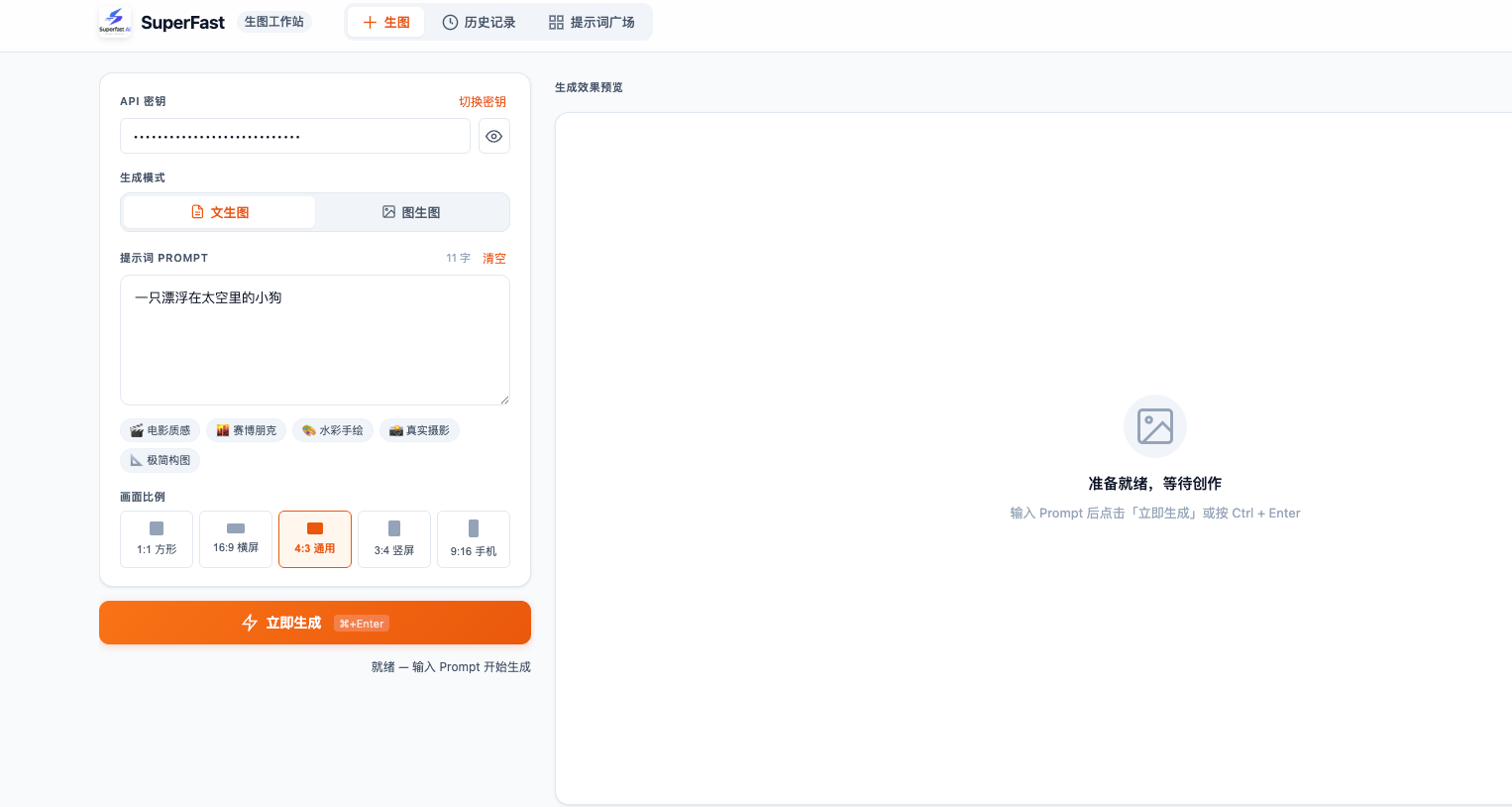
一、连接账户或配置密钥(二选一)
进入生图工作台后,首先需要进行凭证授权,平台提供两种接入模式:
模式 1:主站账户一键登录(强烈推荐)
无需手动创建或复制 API Key,直接使用 SuperFast 主站(Sub2API)账号登录,省时省心:
- 点击工作台左上方或右上方的 「登录主站账户」 / 「登录账户」 按钮。
- 在弹出的登录框中,输入您在主站注册的 邮箱 与 密码,点击 「登录并自动配置」。
- 登录成功后:
- 界面会自动展示您的账号邮箱与当前实时余额。
- 系统会自动绑定包含生图权限的计费分组(如「默认分组 · 图像倍率 1×」)。
- 如后续在主站新增了专属分组,可点击 「同步分组」 按钮一键刷新。
模式 2:手动配置 API 密钥
如果您希望使用特定分组的专属 API Key 进行独立扣费:
- 点击右上角或切换模式为 「接入密钥」。
- 在弹出的密钥配置对话框中,根据您要使用的模型填入对应的 API Key(以
sk-开头):
- GPT 通用密钥:适用于
gpt-image-2、gpt-image-2.5-flare、gpt-image-2.5-sunburst等 OpenAI 兼容模型。 - Grok 专属密钥:适用于
grok-imagine系列模型。
- 点击 「保存并使用密钥」。密钥仅保存在当前浏览器的本地存储中,不会上传至第三方。
二、选择生成模式与模型参数
工作台顶部配置卡片提供清晰的模块化操作区:
1. 切换生成模式
- 文生图(默认):纯文本输入。通过自然语言描述画面中的主体、色彩、光影与构图。
- 图生图:以现有图片为基础进行二创。点击或直接将本地图片(支持 PNG、JPEG、WEBP 格式)拖拽至上传区域,然后在下方输入修改指令(如“将背景更换为未来赛博朋克城市”、“转换为唯美水彩手绘风”)。
2. 选择生图模型
点击模型按钮即可瞬间切换:
gpt-image-2:经典基准模型,通用均衡,自然光影与主体质感表现细腻。gpt-image-2.5-flare:极速出图引擎,响应迅速、光影对比鲜明,适合日常高频出图与快速验证创意。gpt-image-2.5-sunburst:旗舰级超清引擎,影视级微距细节与光影层次,多轮局部改图和指令理解稳定性极佳。grok-imagine-image/grok-imagine-image-2.0/grok-imagine-image-quality:出图速度快,创意发散大胆,构图冲击力强。
3. 选择画面比例
点击比例按钮一键切换画面构图,系统会自动为您匹配最佳渲染分辨率:
- 1:1 方形:经典正方形头像、社交媒体配图、应用图标。
- 16:9 横屏:电脑桌面壁纸、宣传海报横幅、宽屏影视画幅。
- 4:3 通用:经典相片画幅、图书插画、摄影构图。
- 3:4 竖屏:人像写真、时尚杂志封面、书籍封面。
- 9:16 手机:手机全屏壁纸、抖音/快手短视频封面、小红书竖版视觉。
三、编写提示词与灵感修饰
在下方的 「提示词 PROMPT」 卡片中构思您的画面:
1. 自由输入与辅助操作
- 输入框支持中英文自然语言输入,根据文字内容自动扩展高度。
- 右上角提供 实时字数统计 与 一键「清空」 按钮,方便随时重新构思。
2. 快捷灵感标签(一键追加)
输入框下方预置了 5 组精选质感修饰词,点击即可将专业效果词自动追加到当前 Prompt 末尾:
- 🎬 电影质感:追加
,电影级质感,顶尖光影氛围,8k高清细节 - 🌆 赛博朋克:追加
,赛博朋克风格,霓虹光晕,未来科技感 - 🎨 水彩手绘:追加
,唯美治愈系水彩手绘插画 - 📸 真实摄影:追加
,超写实微距摄影,浅景深虚化 - 📐 极简构图:追加
,极简现代设计风格,大师级构图
四、立即生成与下载成果
1. 触发生成
- 点击卡片右下方的 「立即生成」 按钮。
- 或在提示词输入框内直接按下键盘快捷键:
- Mac 用户:
⌘ + Enter - Windows 用户:
Ctrl + Enter
2. 查看渲染进度
按钮右侧的状态条将实时显示当前状态:
- 从
就绪转为生成中…,伴随动态加载进度条。 - 大模型渲染通常在数秒至数十秒内完成。
3. 预览与原图保存
- 出图完成后,右侧预览区将立刻呈现高画质高清渲染大图。
- 悬浮在图片上方,点击 下载图标 即可将无损大图直接保存至本地电脑或手机。
- 点击右上角的 「清空当前」 可重置预览区开始下一轮创作。

五、历史画廊与提示词广场
在工作台顶部导航栏,您还可以随时在不同视图之间切换:
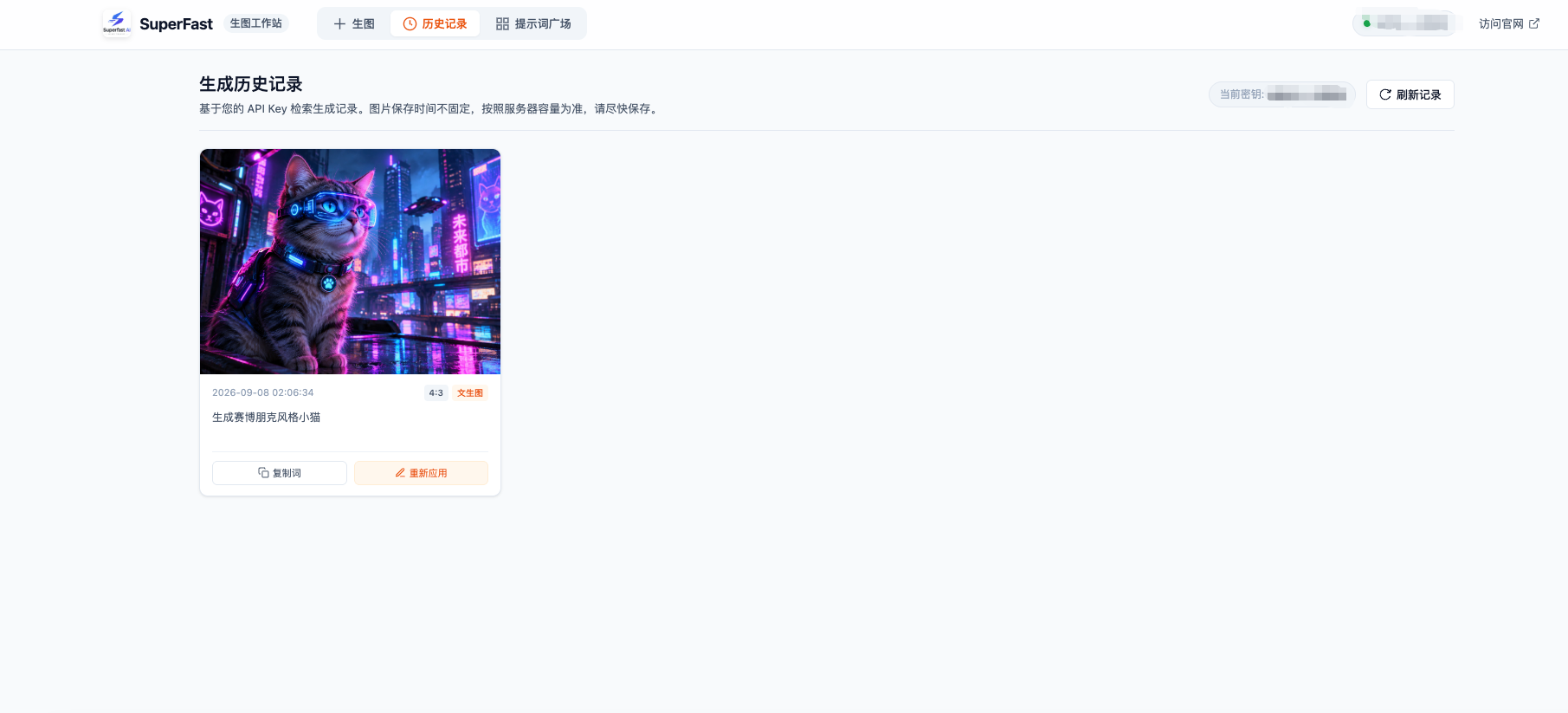
1. 历史记录(History View)
点击顶部导航 「历史记录」:
- 集中查看您在当前账号或当前密钥下生成的所有历史成果。
- 每张历史图片均保留当时使用的模型、尺寸比例与完整 Prompt。
- 支持一键复制历史提示词填回工作台再次生成,或点击重新下载历史原图。
2. 提示词广场(Plaza View)
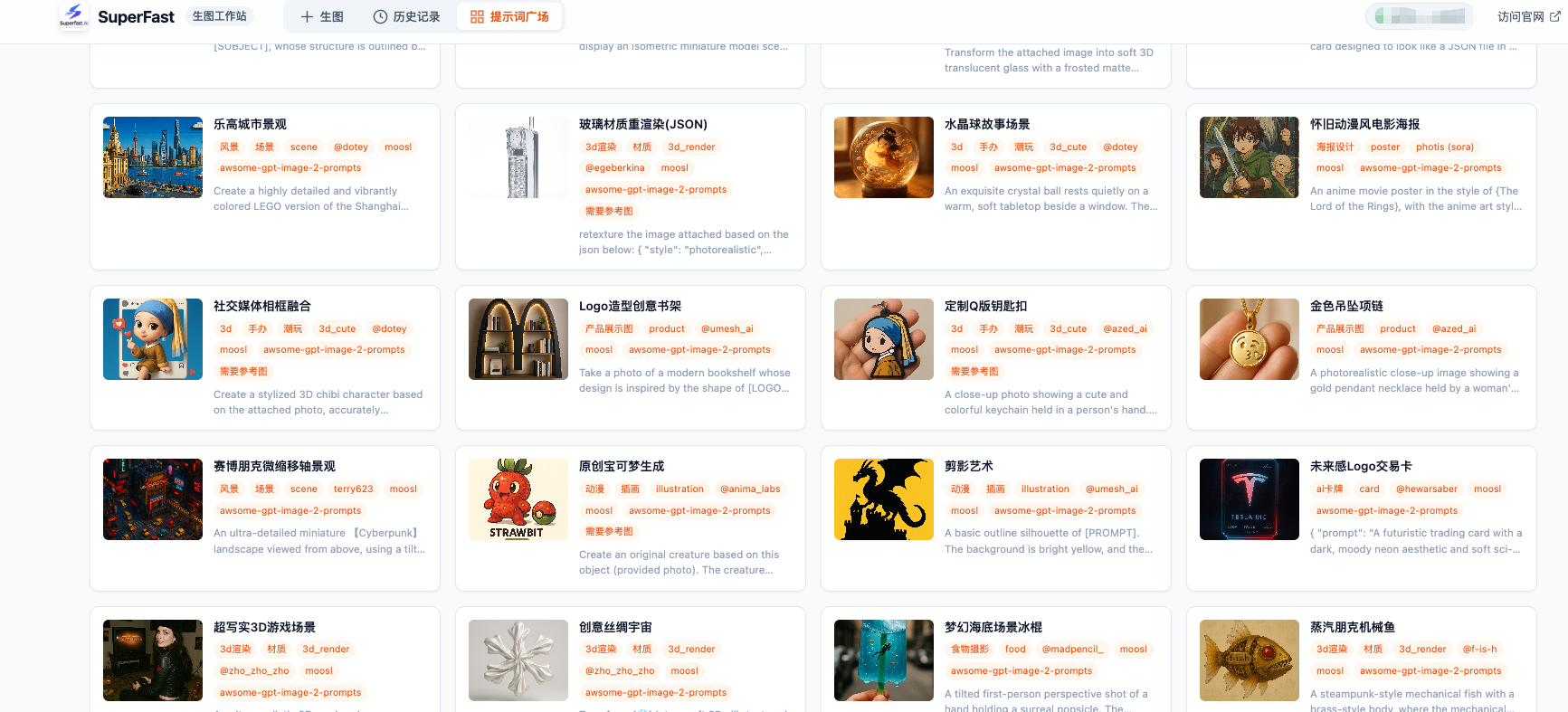
点击顶部导航 「提示词广场」:
- 汇集平台精选的优质爆款成图案例。
- 支持通过顶部的分类标签进行筛选(如写实、插画、科幻、人像等)。
- 遇到喜爱的风格,直接点击该案例卡片,其提示词与模型参数将一键自动填入您的工作台,您可以直接在此基础上微调创作!
六、日常使用实用技巧
- 账户余额与分组就绪:
- 使用主站账户登录时,若提示“分组未就绪”,点击一次 「同步分组」 按钮即可自动拉取最新分组状态。
- 图生图底图建议:
- 上传的参考图建议体积在 1MB ~ 5MB 之间,PNG 或 JPG 格式为佳;过大的原图(如数十兆单反 RAW 导出图)会增加浏览器上传耗时。
- 巧用文本大模型润色 Prompt:
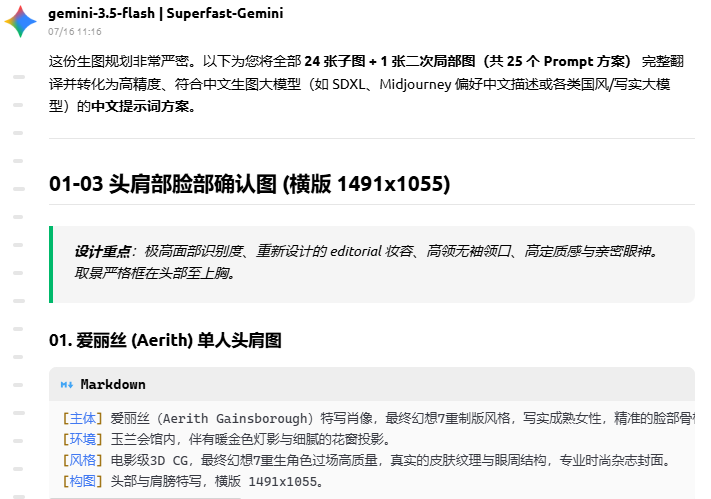
- 想要更加出彩的视觉质感?在绘图前,可先在主站与 Gemini 2.5 Flash 或 Claude 3.7 Sonnet 聊一聊,输入“请帮我将‘太空小狗’润色为一段包含微距摄影、体积光与色彩搭配的专业英文绘图提示词”,复制返回的提示词到生图站,往往能带来惊艳的画面表现!
最后更新:2026-11-03模型以官方模型广场为准 ↗